
传1000张产品图要手动点1000次?网页版传图慢、易中断,批量处理更是噩梦。现在,Zpic Client来了——扫描文件夹自动上传、智能去重、结果导出CSV,企业级批量传图终于不用熬通宵了。
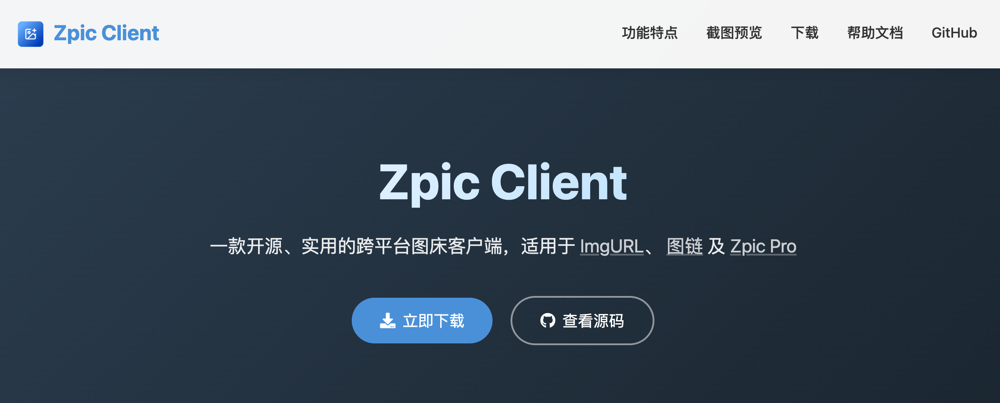
官网下载地址:https://client.zpic.pro/
功能特点
- 跨平台: 支持 macOS、Windows、Linux 三大主流平台。
- 批量上传: 支持扫描目录上传,可一次性上传数千张图片。
- URL 上传: 支持通过图片 URL 直接上传,方便快捷。
- 粘贴上传: 支持Ctrl + V粘贴上传,粘贴图片后自动上传并复制链接到剪贴板。
- 表格导出: 可将上传结果导出为 CSV 表格,方便导入其它系统。
- 低占用: 得益于 Golang + Wails 开发,资源占用极低,运行流畅高效。
- 图片压缩: 扫描上传时自动对大于 300KB 的 PNG/JPG 图片进行无损压缩。
- 图片去重: 智能检测重复图片,自动跳过已上传的图片,避免重复占用空间。
安装客户端
下载地址:
- Windows:https://dwz.ovh/gix9
- macOS:https://dwz.ovh/fy0l
- Linux:https://dwz.ovh/tdvg
安装
Windows安装
下载后解压得到ZpicClient.exe,放到任意文件夹双击运行即可。
注意:由于没有数字签名,可能被杀毒软件拦截,我们客户端代码开源,请允许并放心运行。
macOS安装
- 下载后解压,并将
ZpicClient复制到【应用程序】 - 在终端执行命令
sudo xattr -rd com.apple.quarantine /Applications/ZpicClient.app - 最后运行
ZpicClient即可
由于没有数签名,macOS可能提示文件已损坏,执行上面步骤2的命令即可。
Linux安装
下载解压后直接双击运行即可。
使用
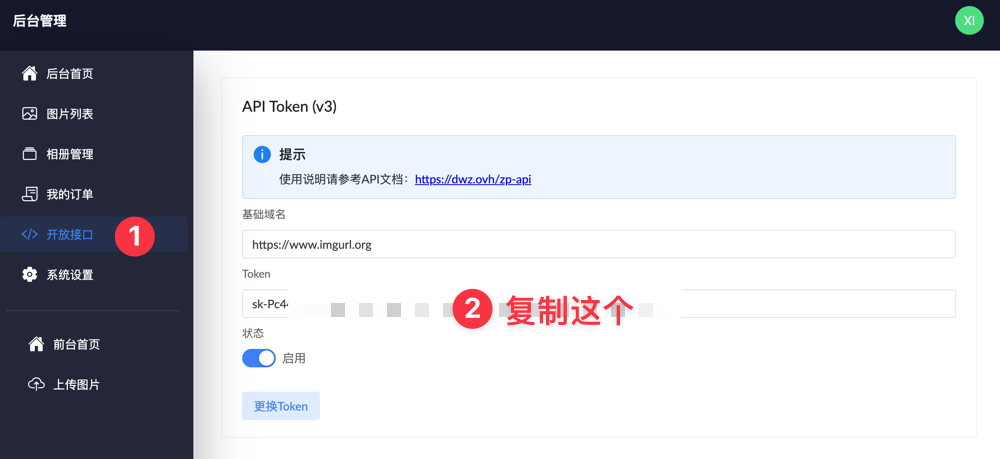
以ImgURL用户(https://www.imgurl.org)为例,注册并登录ImgURL后,可以在【用户后台 - 开放接口】获取API Token并复制。
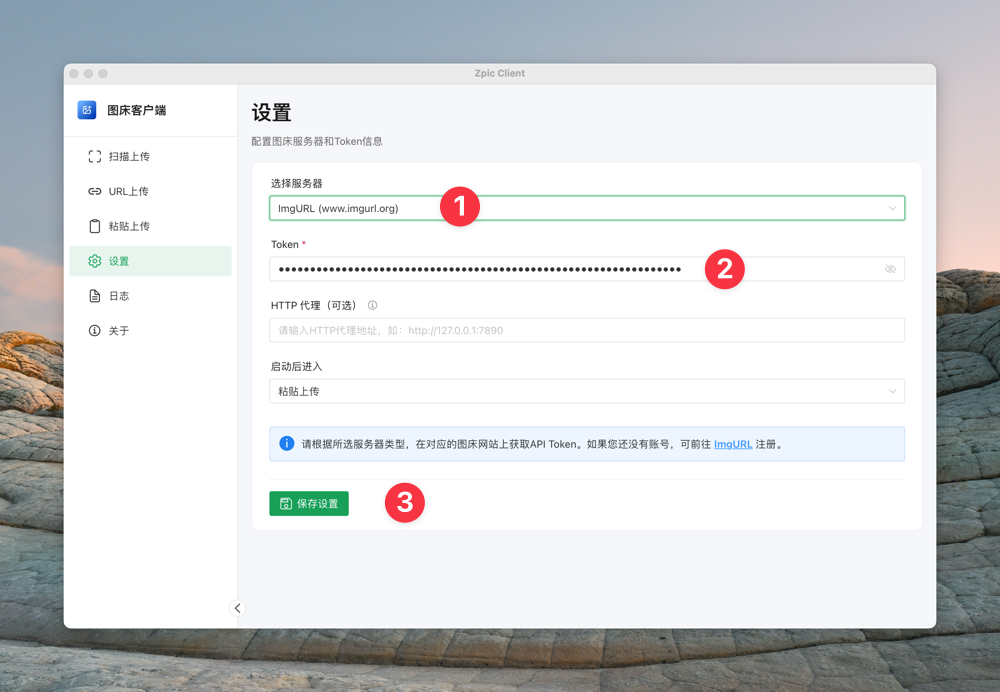
打开【Zpic客户端 - 设置】,服务器选择ImgURL,然后粘贴刚刚复制的Token并保存。
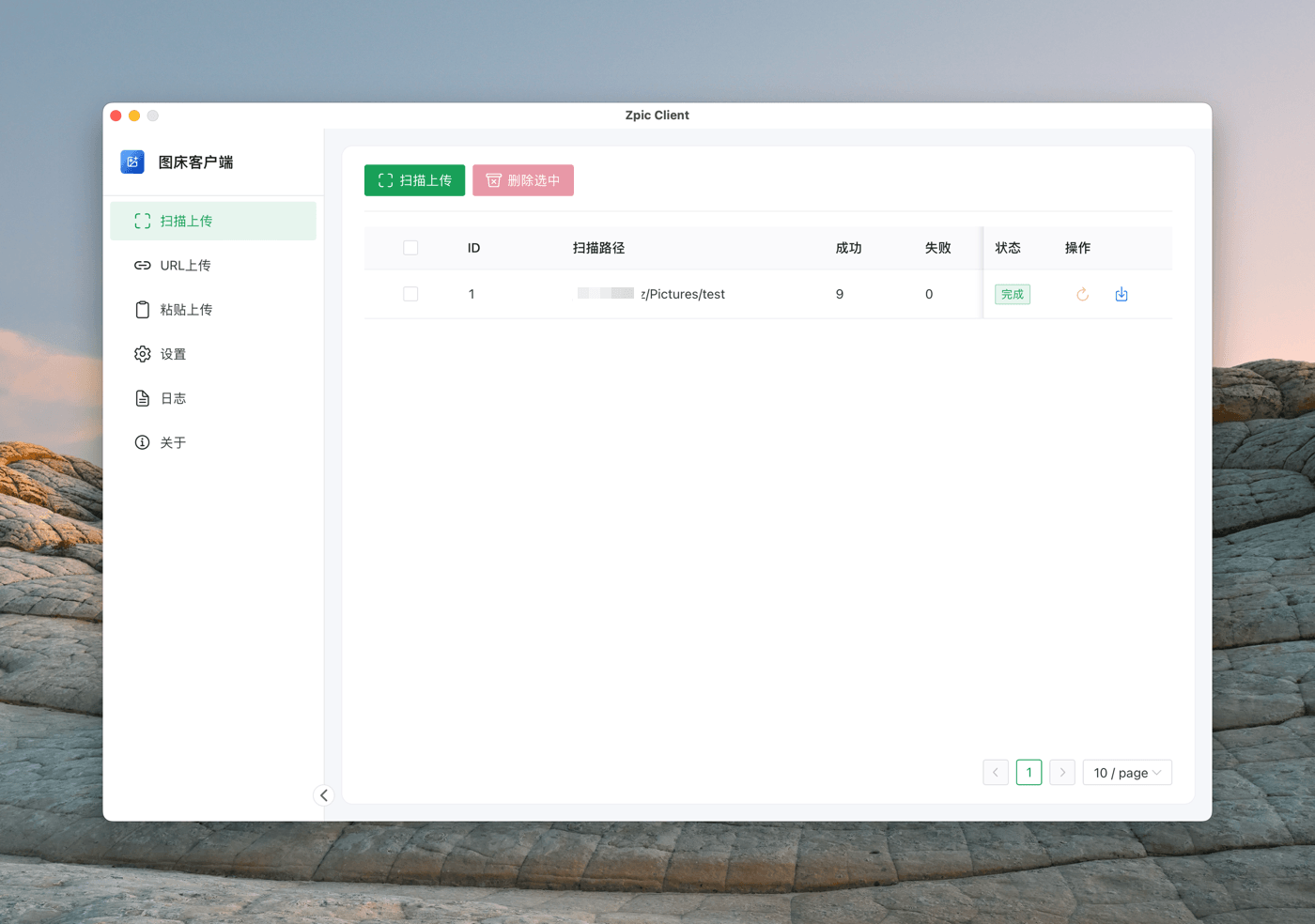
如果您有大批量图片需要上传,可以将图片提前存入本地的一个目录中,然后在【Zpic客户端 - 扫描上传】,选择本地文件夹,Zpic客户端会在后台自动并发上传并刷新进度,非常适合企业大批量图片上传需求。另外任务完成后还可点击操作栏下的导出按钮,可以将结果导出为.csv表格。
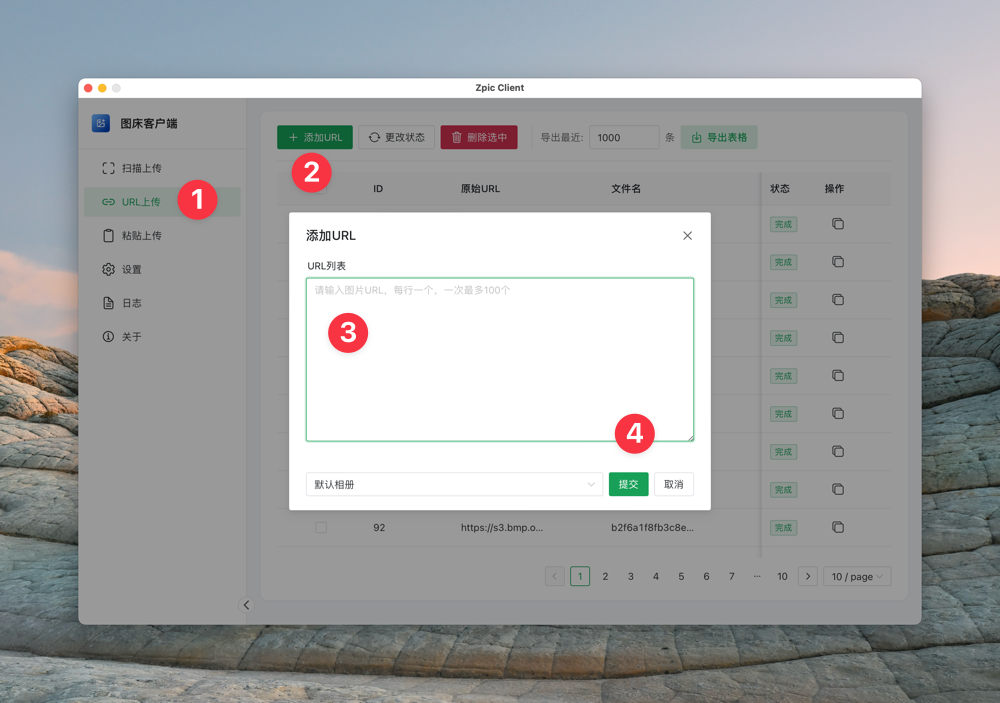
如果您需要将第三方URL地址批量转为ImgURL图片地址,只需要在【Zpic客户端 - URL上传 - 添加URL】,然后粘贴URL地址即可,一次支持粘贴100个URL地址。
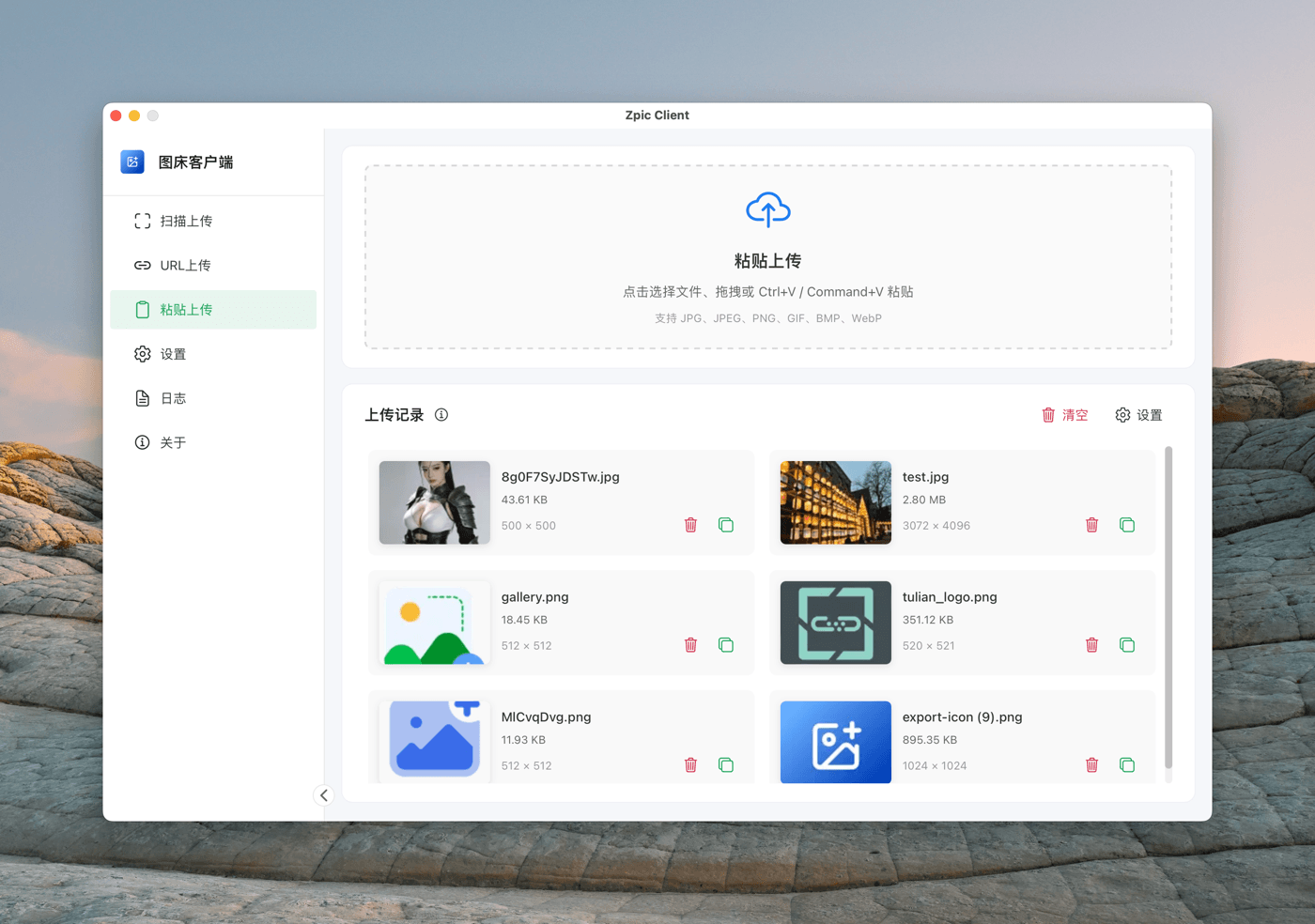
如果您的图片并不多,只是偶尔上传,也可以直接使用【Zpic客户端 - 粘贴上传】,支持快捷键【Ctrl + V】或【Command + V】进行上传。
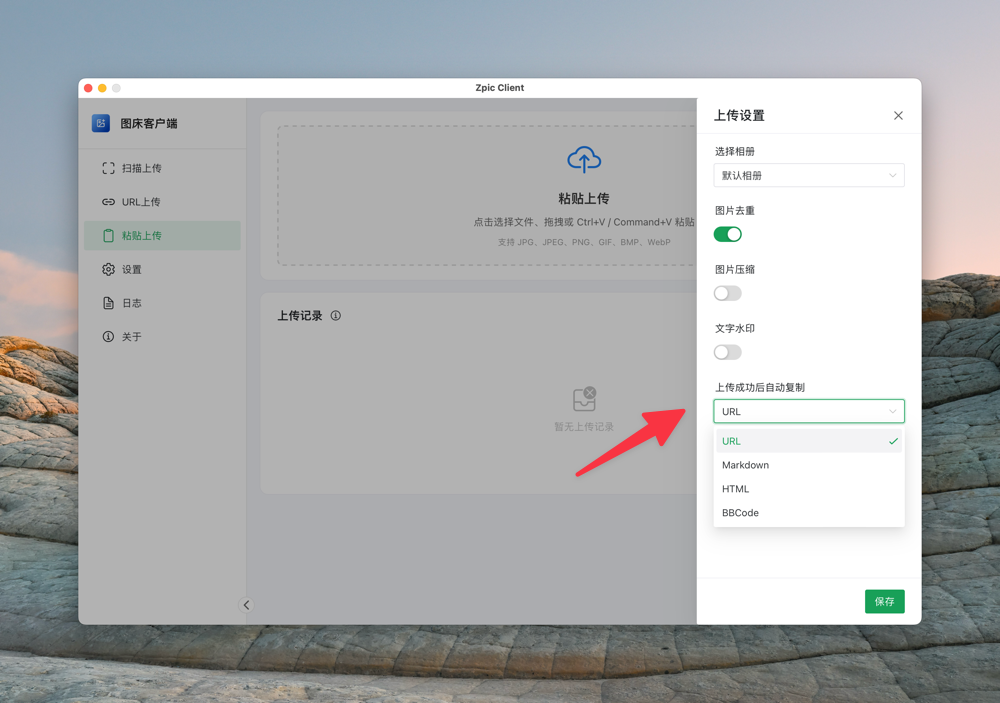
上传成功后会自动将原始URL地址写入剪贴板,如果您希望得到其它地址类型,可以打开设置按钮,对【上传成功后自动复制】进行设置,以满足不同的URL场景。
补充说明
Zpic Client主要为企业大批量上传场景设计,如果您图片不多且上传频率不高情况下,也可以直接使用网页版,不需要安装客户端。我们的网页版免费使用地址是:https://www.imgurl.org/
结语
工具的价值在于解决问题,Zpic Client 不追求花哨,只专注一件事:让传图更省心。无论你是开发者还是企业用户,希望它能帮你少点重复劳动,多点时间做真正重要的事。欢迎试用反馈,一起让它更好用。
- Zpic Client官网:https://client.zpic.pro/
- Github开源地址:https://github.com/helloxz/zpic-client
挺不错的样子嘛!