
Jellyfin是一款开源多媒体播放器,和博客之前介绍过的Plex类似,虽然免费版Plex也能满足日常需要,但功能上会受到一些限制,而Jellyfin免费开源,也不需要支付额外费用。如果想免费体验更多功能,Jellyfin可能是更好的选择。

使用Docker安装Jellyfin
请先确保您已经安装Docker环境,如果还没有安装Docker请参考网上教程先安装,这里不做介绍,Docker安装Jellyfin比较简单。
1、先获取Jellyfin镜像
docker pull jellyfin/jellyfin2、创建jellyfin需要的配置文件目录和缓存目录
mkdir -p /opt/jellyfin/config
mkdir -p /opt/jellyfin/cache
3、运行Jellyfin服务
docker run -d \
 --volume /opt/jellyfin/config:/config \
 --volume /opt/jellyfin/cache:/cache \
 --volume /path/to/media:/media \
 --user 1000:1000 \
 --net=host \
 --restart=unless-stopped \
 jellyfin/jellyfin
如果有安装Docker Compose,也可以在jellyfin目录下创建一个docker-compose.yml文件,使用下面的内容:
version: "3"
services:
  jellyfin:
    image: jellyfin/jellyfin
    user: 1000:1000
    network_mode: "host"
    volumes:
      - /opt/jellyfin/config:/config
      - /opt/jellyfin/cache:/cache
- /path/to/media:/media防火墙放行8096端口:
firewall-cmd --zone=public --add-port=32400/tcp --permanent
firewall-cmd --reload使用docker-compose的情况下输入命令docker-compose up运行,如果期间未出现报错,使用浏览器访问http://IP:8096可看到Jellyfin初始化界面,根据提示完成初始化设置。
RPM方式安装Jellyfin
Docker安装方式存在一些限制,比如部分挂载无法识别,于是xiaoz换成了RPM包安装则不存在这些问题。
先安装需要的依赖:
yum install libicu fontconfig -y然后前往https://repo.jellyfin.org/releases/server/centos/ 下载CentOS最新可用RPM包进行安装,因为官方可能会将旧版的RPM包下掉,因此下方的链接可能失效。
#下载RPM包
wget -c https://repo.jellyfin.org/releases/server/centos/stable/jellyfin-10.5.3-1.el7.x86_64.rpm
#备用下载
wget -c http://soft.xiaoz.org/linux/jellyfin-10.5.3-1.el7.x86_64.rpm
#安装jellyfin
rpm -Uvh --nodeps jellyfin-10.5.3-1.el7.x86_64.rpm
接下来启动jellyfin
#启动jellyfin
systemctl start jellyfin
#设置为开机启动
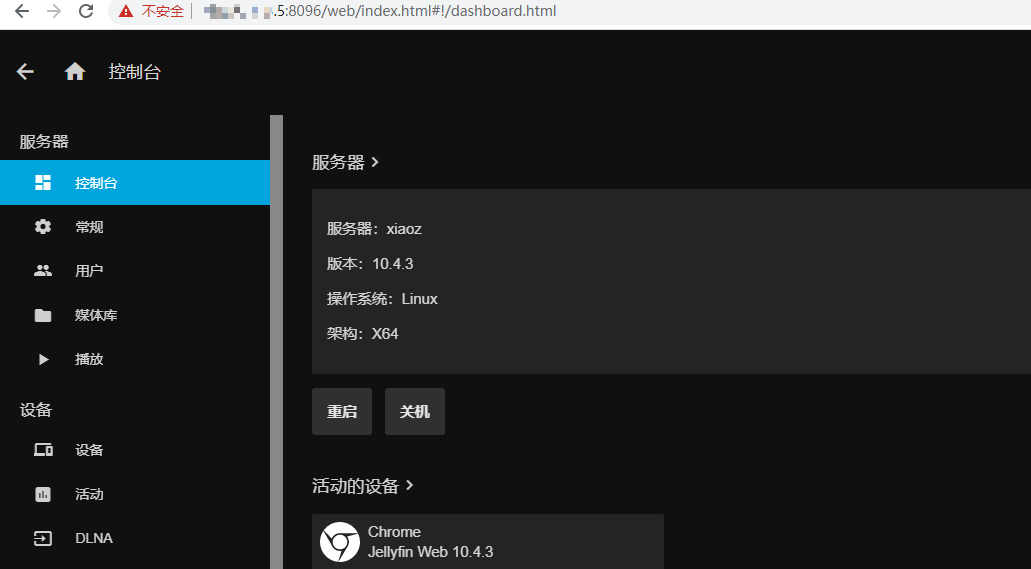
systemctl enable jellyfin访问http://IP:8096根据页面提示完成jellyfin初始化

安装ffmpeg
由于Jellyfin需要使用ffmpeg来进行转码,但是RMP包并没有包含ffmpeg,需要自行安装ffmpeg,这里提供一个静态安装ffmpeg的方法:
#下载ffmpeg
wget https://johnvansickle.com/ffmpeg/builds/ffmpeg-git-amd64-static.tar.xz
#解压
tar -xvf ffmpeg-git-amd64-static.tar.xz
#移动目录
cp ffmpeg-git-20200211-amd64-static/ffmpeg /usr/bin/
cp ffmpeg-git-20200211-amd64-static/ffprobe /usr/bin/
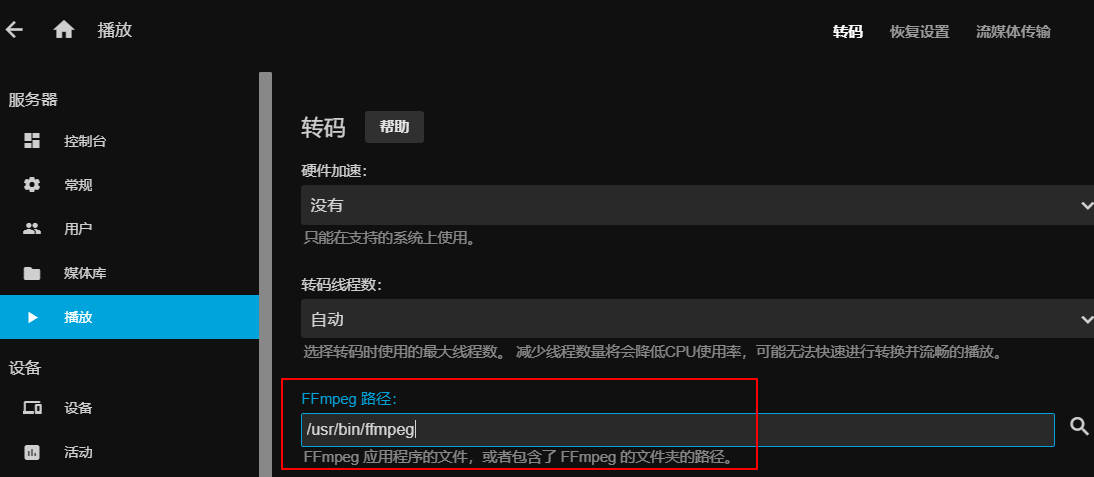
打开Jellyfin后台 - 服务器 - 播放 - 将FFmpeg 路径设置为/usr/bin/ffmpeg
Jellyfin原始质量播放
如果您的网络情况比较好,硬件也比较给力,不需要转码的话可以在“服务器 - 用户 - 媒体播放”将下面的选项去掉
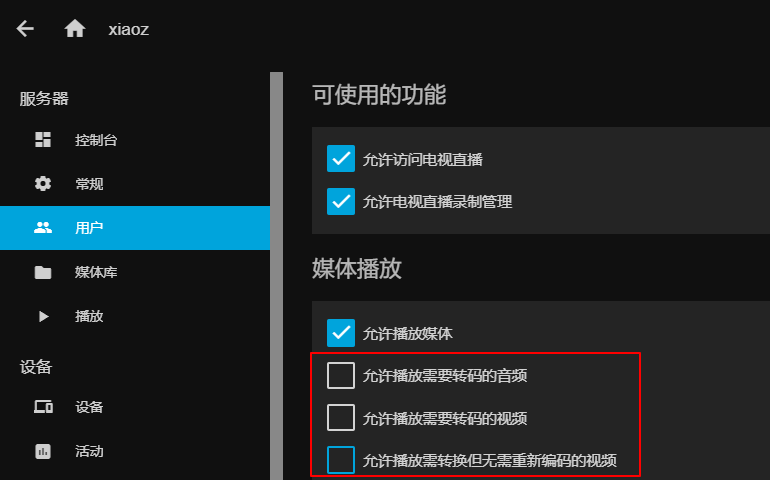
- 允许播放需要转码的音频(去掉)
- 允许播放需要转码的视频(去掉)
- 允许播放需转换但无需重新编码的视频(去掉)
使用体验
Jellyfin和Plex我都尝试过,两者从功能上来说都差不多。Plex已经比较成熟完善,但如果不购买Plex高级版功能上会存在一些限制。而Jellyfin则完全免费,功能也比较强大,但目前Jellyfin还没有正式的Windows客户端,不过相信Jellyfin会逐渐完善。如果愿意付费,选择Plex,如果想完全免费可考虑Jellyfin
总结
Jellyfin适合安装在NAS或者局域网的主机上,可以很方便的打造自己的家庭影音库。也可以选择安装在大硬盘VPS上,从而实现在线播放。另外Jellyfin还可以配合强大的KODI播放器,以后有空再做进一步介绍。
此文部分内容参考了以下文章:
Jellyfin官网:https://jellyfin.org/
随便上传几首歌,识别出来的中文歌名和歌手什么都是乱码,弄了很久解决不了
有人遇到同样情况吗
试了一下不太满意 对于rmvb的格式还要专门解码,功耗太大
Jellyfin播放确实有点弱,目前没有PC客户端,很多视频都要解码才能播放。
播放错误
客户端配置文件存在问题,服务器未发送兼容的媒体格式。这是怎么回事啊,大佬求解
ipad3无兼容客户端,用Safari播放时也是这个问题
已经发布Jellyfin 10.5.0了,唯独没有更新CentOS的RPM包,是新版不支持CentOS。
是的,官方说CentOS有个BUG没修复,等到10.5.1的时候再发布CentOS RPM包,感觉CentOS不是亲生的,我换成Debian了。
踩点学习
跟大佬学习折腾下!